
바로가기 링크 설정하기
아지트의 바로가기 링크 기능을 활용하면 아지트 이용 중에도 자주 찾는 사이트로 쉽게 이동할 수 있습니다. 마치 웹브라우저의 즐겨찾기처럼 새 창에서 주소를 일일이 타이핑할 필요 없이 클릭 한번으로 아지트에서 빠르게 이동할 수 있습니다.
이메일과 전자결재 시스템부터 온라인 공유 폴더나 회사 사이트까지, 업무에 필요한 웹사이트를 바로가기 링크로 추가하세요.
- 관리자 권한이 있는 아지트 마스터와 매니저가 관리자 페이지에서 바로가기 링크를 추가할 수 있습니다.
- 바로가기 링크는 최대 9개까지 설정할 수 있습니다.
바로가기 링크 추가하기
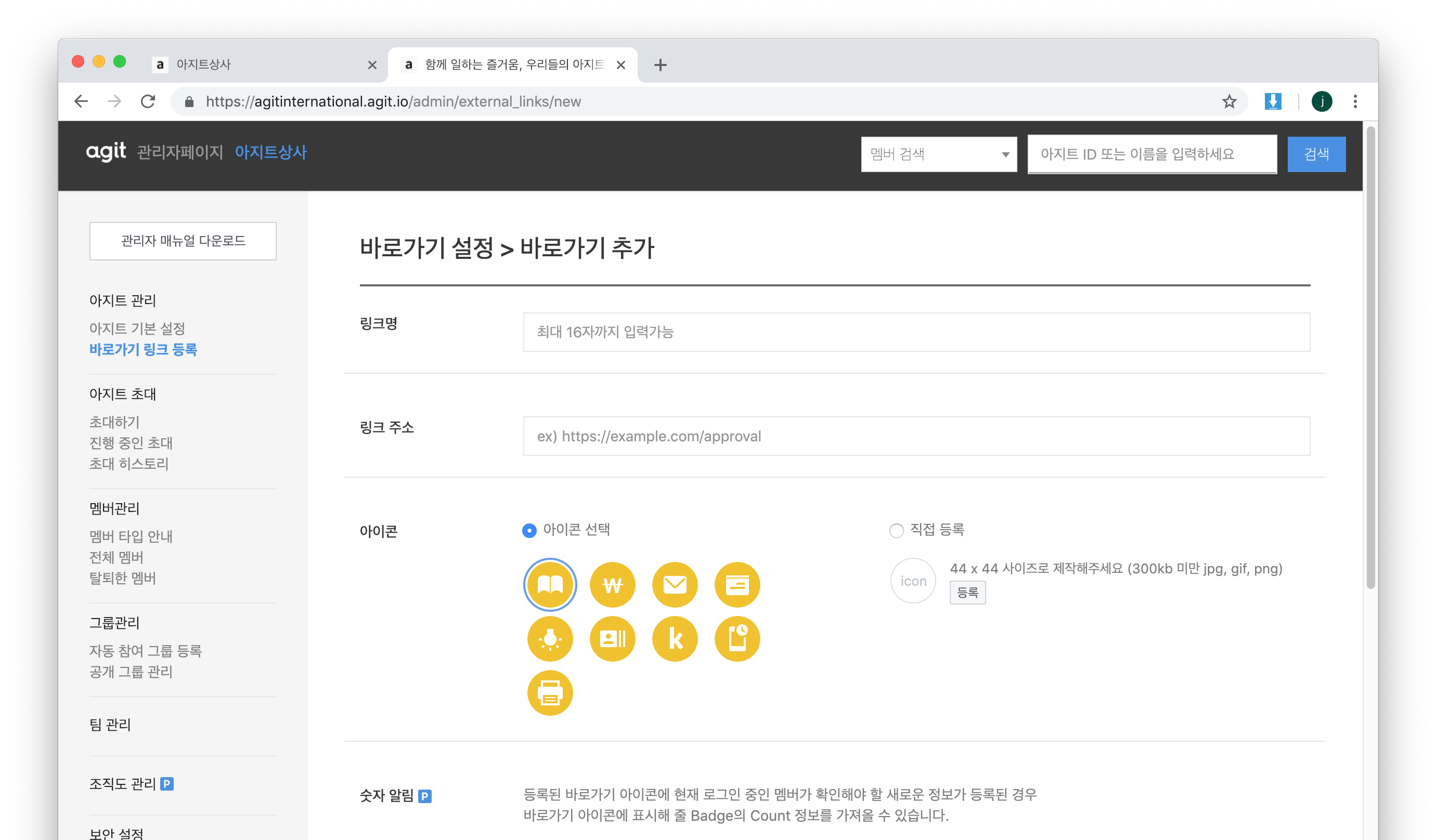
1. 아지트 화면 우측 상단에서  을 클릭한 뒤 바로가기 추가를 클릭하세요. (관리자페이지에서 아지트 관리 > 바로가기 설정 탭으로 바로 접속할 수 있습니다)

2. 바로가기 링크 등록 화면에서 바로가기 추가하기를 클릭하세요.
3. 바로가기로 추가하고 싶은 링크의 이름과 링크 주소를 입력하고 해당 링크를 나타내는 대표 아이콘을 선택하세요. 원하는 아이콘이 없다면 직접 등록할 수 있습니다.
- 링크명은 최대 17자까지 입력할 수 있습니다.
- 링크 주소는 "http://"를 포함해 작성하세요.
- 대표 아이콘 이미지는 44x44 사이즈에 최적화되어있습니다.
- 300kb 미만의 jpg, gif, png 파일로 등록하세요.
4. 링크 정보 입력이 완료되면 '만들기' 버튼을 누르세요.
5. 새로 만들어진 링크는 바로가기 목록에 추가되며, 아지트 멤버 누구나 아지트 메인 화면 우측 상단의을 클릭해 확인할 수 있습니다.
* 프리미엄 아지트에서는 등록한 바로가기 링크에 숫자 알림(뱃지)을 표시할 수 있는 API를 제공합니다.
바로가기 링크 수정 및 삭제하기
아지트 관리자(마스터, 매니저)라면 언제든지 바로가기 링크를 수정하거나 삭제할 수 있습니다.
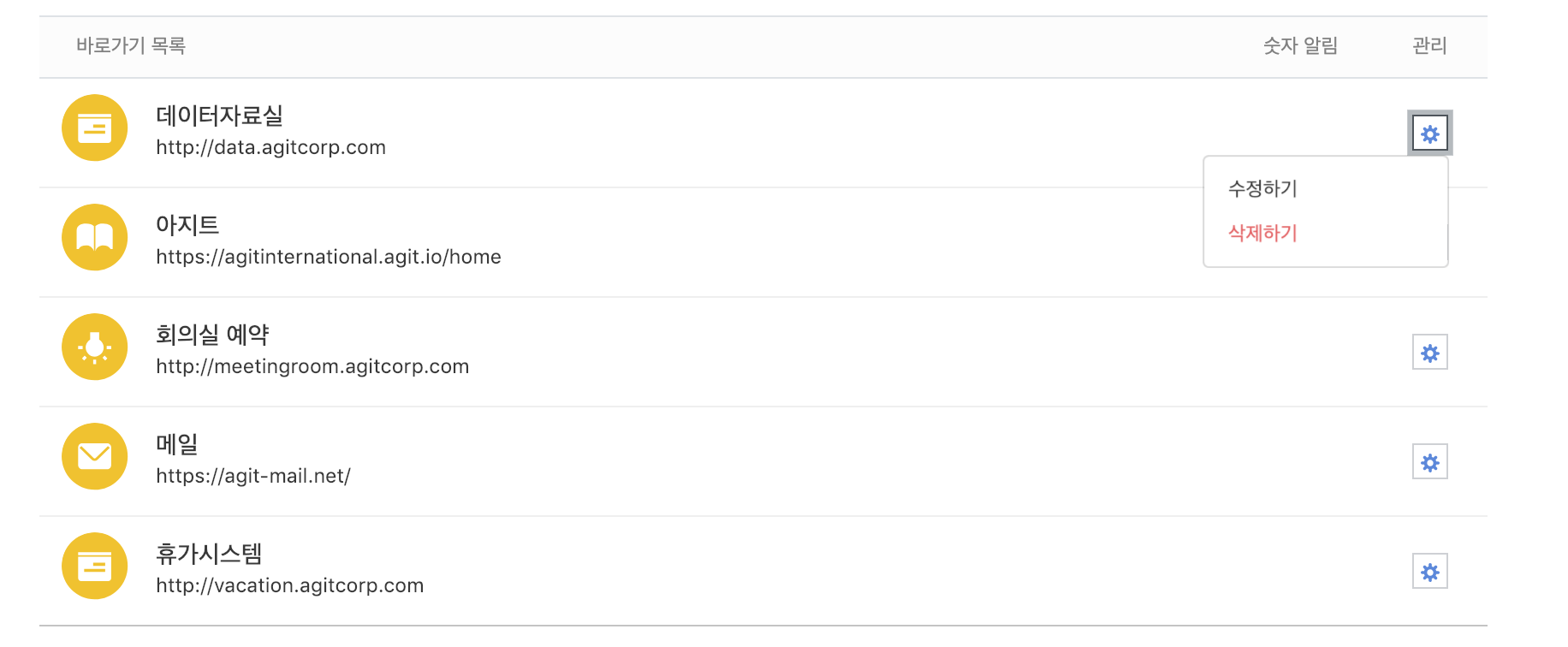
1. 아지트 화면 우측 상단에서 을 클릭하고, '추가'를 클릭하세요. (관리자페이지에서 아지트 관리 > 바로가기 설정 탭으로 바로 접속할 수 있습니다)
2. 바로가기 목록에서 우측의 설정 버튼(톱니바퀴 모양)을 클릭하세요.
3. '수정하기' 또는 '삭제하기' 를 클릭해 바로가기 링크 내용을 변경하거나 삭제할 수 있습니다.